Padomi un Triki
- Ekspeditoru darba virsma (F8)
- Atskaites - Datu grupēšana
- Brīdinājumi e-pastā
- Pakalpojuma informācija klienta svešvalodā
- Sadarbības Partnera adrese svešvalodā
- Izdzēst prāmja biļeti
- Dokumenta kārtas numura maiņa
- Darbs ar vairākiem uzņēmumiem
- Piekļuves īsceļš uz cita uzņēmuma datu bāzi OZOLS TMS
Ekspeditoru darba virsma (F8)
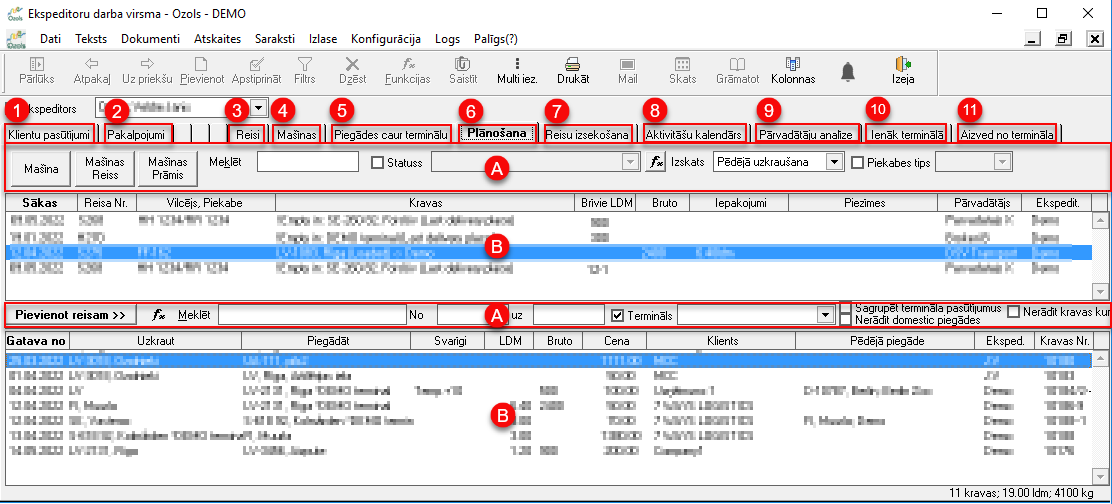
Ekspeditoru darba virsma ir izveidota īpaši pēc mūsu klientu lūguma, un apvieno funkcijas, kuras tieši saistītas ar ekspeditora darbu. Tā nodrošina iespēju ātri ar filtru palīdzību atlasīt vajadzīgos ierakstus, plānot un vadīt Ekspeditora darbus.
Ekspeditoru darba virsmu atver, spiežot Funkciju taustiņu F8, vai Galvenā izvēlne > Logs > Ekspeditoru darba virsma
Ekspeditoru darba virsma ietver:
- Klientu pasūtījumi: Visi klientu pasūtījumi vienkopus;
- Pakalpojumi: Visi sniegtie pakalpojumi vienkopus;
- Reisi: Visi reisi un to kravas;
- Mašīnas: vienkopus info par jūsu un līgumnieku mašīnām;
- Piegāde caur terminālu: Reisu plānošana termināla kravām;
- Plānošana: Kravu pievienošana reisiem;
- Reisu izsekošana: Aktuālie Reisi un to kravu informācija;
- Aktivitāšu kalendārs: Darbs ar klientiem – biežums, apjomi, norēķini uc;
- Pārvadātāju analīze: Vienkopus redzami Pārvadātāju virzieniem, rentabilitāte uc;
- Ienāk terminālā: Darbības ar ienākošajām kravām (statuss, CMR uzlīmes uc.);
- Aizved no termināla: Darbības ar izejošajām kravām (statuss, CMR uzlīmes uc.);
A) Filtri ierakstu atlasei;
B) Atlasītie ieraksti.
Atskaites - Datu grupēšana
Lai analizētu uzņēmu darbību, visās atskaitēs ir iespējams datus sagrupēt pēc izvēlētiem kritērijiem
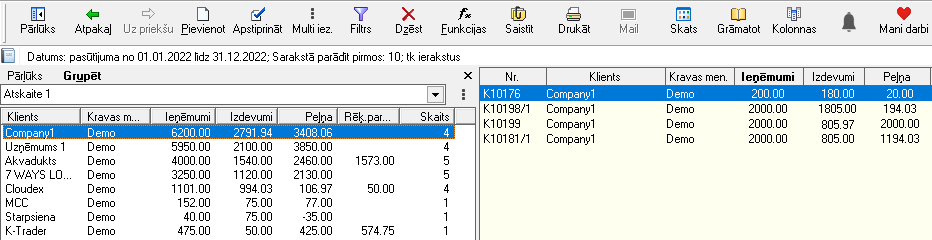
Klienta pasūtījumos, piemēram, var izveidot atskaiti ar sekojošu grupētu informāciju: Klients, Kravas menedžeris, ieņēmumi, izdevumi, peļņa, parāds, darījumu skaits.
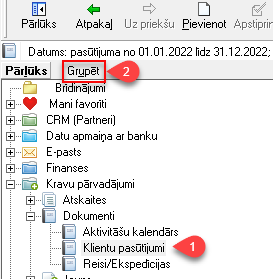
1. Atveriet Klinetu pasūtījumus un uzstādiet vēlamā pārskata perioda filtru
2. Spiediet Grupēt
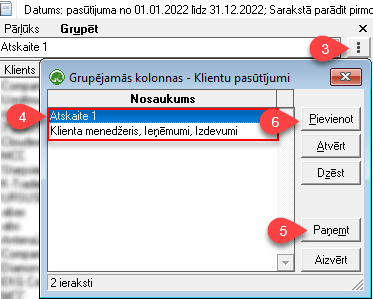
3. Spiediet 
4. Izvelieties jau gatavu atskaiti
5. Spiediet Paņemt, lai ieslēgtu izvēlēto atskaiti
6. Ja jāveido jauna atskaite, spiediet Pievienot
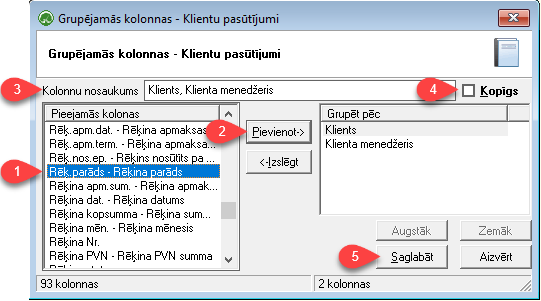
Jaunas atskaites konfigurēšana - Grupējamās kolonnas
- Atzīmē atskaitē iekļaujamās kolonnas
- Spiež Pievienot
- Pīešķir atskaitei vēlamo nosaukumu
- Atzīmē vai šī atskaite būs tikai jums pieejama, vai citiem OZOLS lietotājiem jūsu uzņēmuma datubāzē
- Sablabā Atskaiti turpmākai lietošanai
Ja izveidoto atskaiti nepieciešams izdrukāt vai eksportēt uz Excel, sekojiet šai instrukcijai.
Brīdinājumi e-pastā
Ozols TMS programmā pēc noklusējuma jau ir uzstādīti standarta automātiskie brīdinājumi, kuri tiek nosūtīti atbildīgajām personām uz e-pastu. Taču tos ir iespējams arī konfigurēt katram OZOLS TMS lietotājam atsevišķi.
Brīdinājumi ir iedalās:
- Lietotāja pasūtījumi (tikai ar menedžeri saistītie)
- Lietotājam pieejamie pasūtījumi ( piem. nodaļas vadītājs)
- Visu lietotāju pasūtījumi (piem. uzņēmuma vadītājs)
Standarta automātiskie brīdinājumi:
- Priekšapmaksas rēķini līdz iekraušanai nav apmaksāti
- Nesakrīt klienta pasūtījuma ieņēmumi ar izrakstīto rēķinu kopsummu
- Piegādātām kravām rēķins nav izrakstīts
- Klientiem kuriem pasūtījumu apjoms samazinās vai pieaug
- Nav izstādīti priekšapmaksas rēķini
- Atvērtajiem reisiem nesakrīt Klienta pasūtījumā norādītais kravas apjoms ar to, kas ienācis vai izgājis no noliktavas
- Kravas nav pievienotas reisam
- Kravas ir pievienotas reisam
- Par rēķinu saņemta apmaksa
- Informācija par debitoriem
Papildus iespējams uzstādīt brīdinājumus:
- Pasūtījumi kuriem nav nosūtīts POD (CMR)
- Pasūtījumi kuriem nav saņemts POD (CMR)
- Klienti kuriem tuvojas vai jau ir pārsniegts kredīta limits
- 60 dienu laikā nav saņemts rēķins
- Saviem reisiem nav ievadīti dati
- Dokumentiem pietrūkst grāmatojumi
- Nenosūtītie rēķini
- Kravas nav pievienotas reisam
- Beidzas termiņš Mašīnām/Piekabēm
- Kontaktpersonu dzimšanas dienas
Pakalpojuma informācija klienta svešvalodā
Tā kā klienti un piegādātāji ir no dažādām valstīm, dokumentos bieži nepieciešams iekļaut informāciju svešvalodā.
Ozols TMS dod iespēju tulkot klienta valodā piemēram:
Rēķina saturs -Pakalpojuma tips; PVN likmes paskaidrojums; Apmaksas termiņš
Kā iztulkot informāciju klienta valodā?
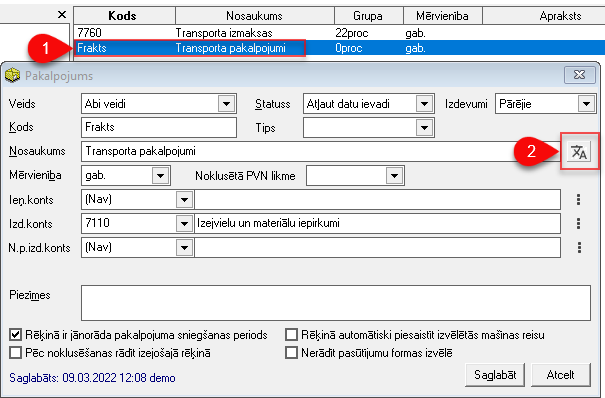
1. Tulkojums ir iespējams laukiem, kuriem labajā pusē ir simbols 
- Nospiežot atveras logs, kurā ir var ierakstīt vajadzīgo tulkojumu.
Pakalpojuma tipa tulkojums svešvalodā
OZOLS > Norēķini > Saraksti > Pakalpojuma tipi

Skatīt arī:
Līguma noteikumi klienta svešvalodā šeit
Sadarbības Partnera adrese svešvalodā šeit.
Sadarbības Partnera adrese svešvalodā
Izejošajos dokumentos ir iespējams norādīt Partnera kontaktinformāciju svešvalodā. Lai to paveiktu:
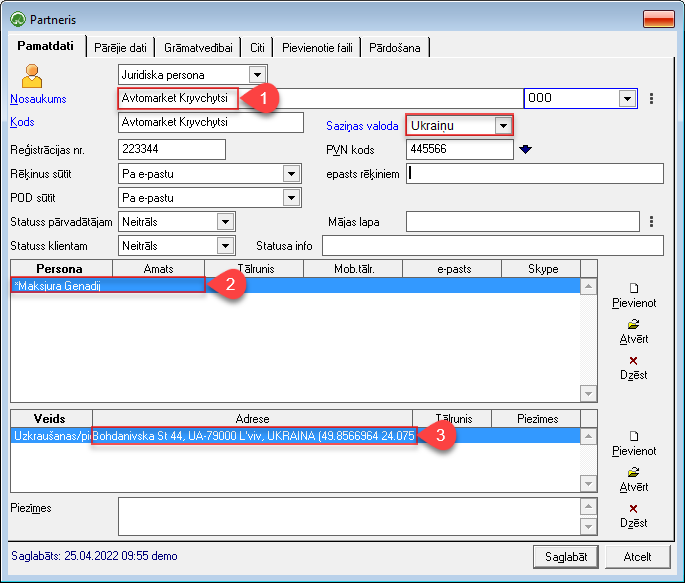
1) Klienta kartiņā jānorāda vēlamā saziņas valoda;
2) Jāveic kontaktinformācijas tulkošana.
Ozols > CRM (Partneri) > Saraksti > Partneri
Tulkojums pieejams sekojošiem Partnera kartiņas laukiem:
- Uzņēmuma nosaukums
- Kontaktpersona
- Adrese

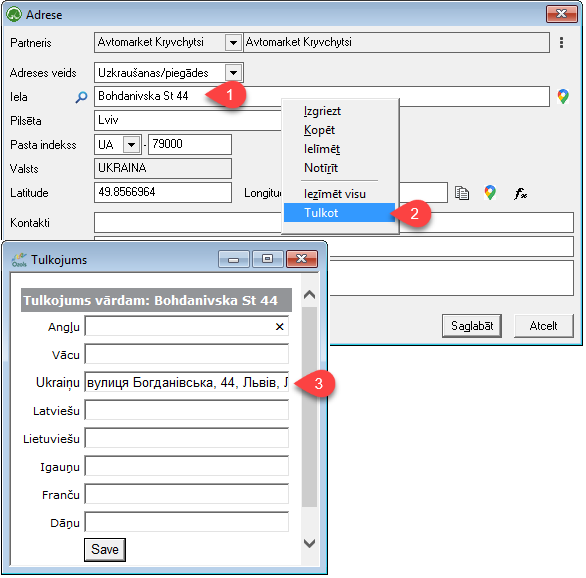
Lai ievadītu tulkojumu:
- Izvēlas vajadzīgo lauku un nospiež peles labo taustiņu;
- Atveras logs, kurā izvēlas tulkot;
- Veic ierakstu vēlamajā valodā un saglabā.

Turpmāk izejošajos dokumentos OZOLS TMS ievietos kontaktinformāciju Partnera valodā.
Skatīt arī:
Informācija klienta valodā - svešvalodā šeit.
Līguma noteikumi klienta svešvalodā šeit
Izdzēst prāmja biļeti
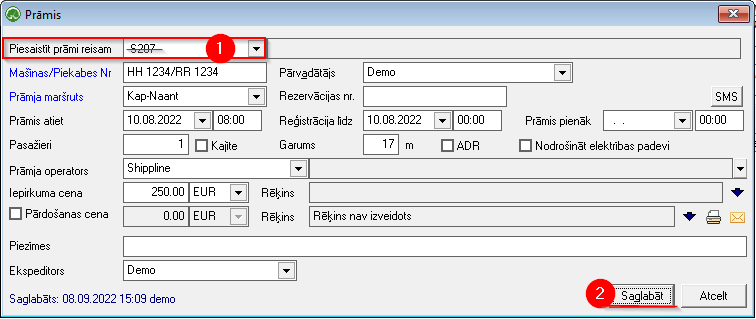
Lai izdzēstu nepareizi izveidotu prāmja biļeti:
- Atver Reisu un atsaista prāmja biļeti no reisa - izdzēš reisa numuru
- Saglabā izmaiņas.

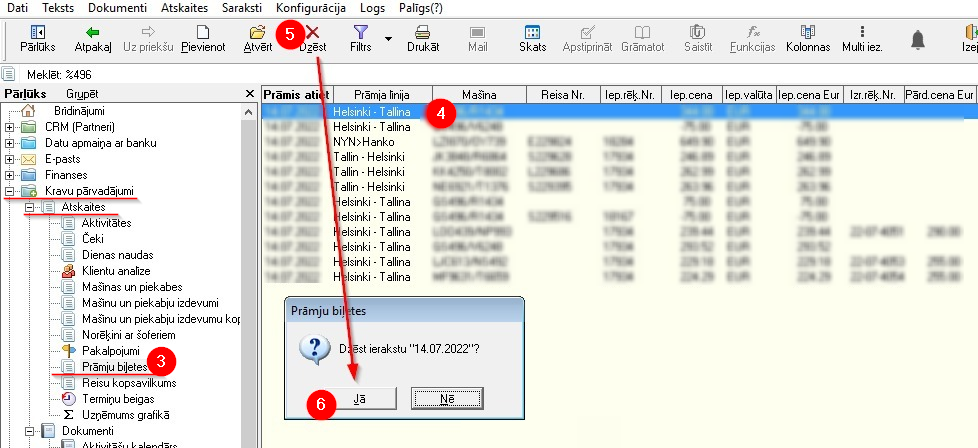
- OZOLS > kravu pārvadājumi > Atskaites > Prāmju biļetes
- Atrodiet vajadzīgo ierakstu, ja nepieciešams, izmantojiet filtru

- Spiediet Dzēst

- Apstipriniet ieraksta dzēšanu



Dokumenta kārtas numura maiņa
Dokumentiem, kuriem ir automātiskā numurēšana pēc kārtas, ir iespējams uzstādīt nākošā dokumenta numuru.
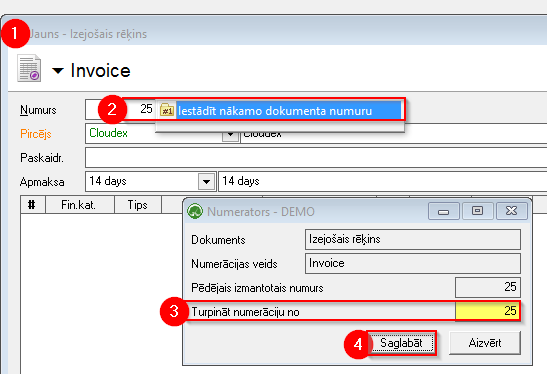
- Atver vēlamo dokumentu (piemēram, izejošais rēķins)
- Logā Numurs spiež peles labo taustiņu
 . Atveras logs - Iestādīt nākamo dokumenta numuru
 - Logā Turpināt numerāciju no ievadiet vajadzīgo numuru
- Saglabā izmaiņas


Darbs ar vairākiem uzņēmumiem
Kā strādāt, ja jums ir izveidota piekļuve vairākiem uzņēmumiem OZOLS TMS?
- Pārslēgšanās starp uzņēmumiem
- Uzņēmuma izvēle Jaunā Klienta pasūtījumā
- Definēt Jūsu noklusēto uzņēmumu sadarbības Partnerim
- Piekļuves īsceļš jūsu datorā uz otra uzņēmuma datu bāzi
- Kā izveidotam pasūtījum samainīt uzņēmumu?
- Kā ienākošajam rēķinam samainīt uzņēmumu?
- Darbs ar vairāku uzņēmumu atsevišķām datubāzēm
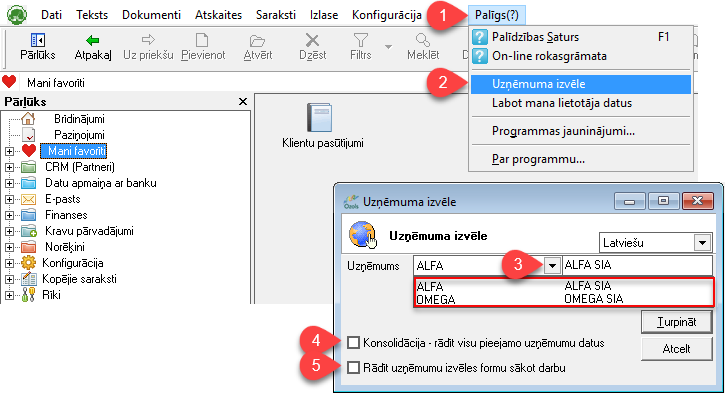
1. Pārslēgšanās starp uzņēmumiem
Ja ieliek ķeksi Konsolidācija - abu uzņēmumu dati tiks rādīti kopā. Ja nē, tie būs nošķirti!
2. Uzņēmuma izvēle Jaunā Klienta pasūtījumā

3. Definēt noklusēto uzņēmumu sadarbības Partnerim
Jums ir iespējams noteikt, kuru no Jūsu uzņēmumiem pēc noklusējuma izmantot sadarbībā ar konkrēto Partneri.
- Atveriet Partnera kartiņu;
- Atveriet sadaļu Pārējie dati;
- Izvēlieties Noklusēto uzņēmums.

4. Piekļuves īsceļš uz otra uzņēmuma datu bāzi OZOLS TMS
Ja jums ir divi vai vairāki uzņēmumi ar atsevišķu pieeju OZOLS TMS, tad ir iespējams izveidot īsceļu uz katru no šiem uzņēmumiem.
Instrukcija atrodama šeit.
5. Kā izveidotam pasūtījum samainīt uzņēmumu?
Ja jums ir pieejami vairāki uzņēmumi un Klienta pasūtījumu un/vai Reisu/Ekspedīciju esat ievadījis uz nepareizo uzņēmumu
- Atveriet Klienta pasūtījumu vai Reisu/Ekspedīciju
- Spiediet Shift +F4
- Samainiet uzņēmumu
- Spiediet pogu Labot
- !!! Aizveriet Klienta pasūtījumu vai Reisu/Ekspedīciju, spiežot pogu Atcelt !!!
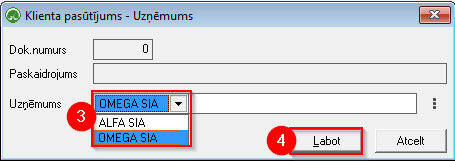


Ja Rēķins ir izrakstīts no nepareiza uzņēmuma, tad tas ir jādzēš un pēc labojumiem (shift+F4) jātaisa no jauna.
6. Kā ienākošajam rēķinam samainīt uzņēmumu?
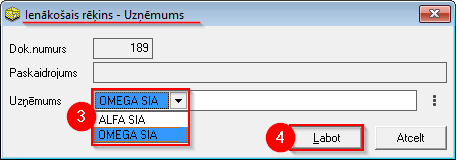
- Atveriet Klienta Ienākošo rēķinu
- Spiediet Shift +F4
- Samainiet uzņēmumu
- Spiediet pogu Labot
- !!! Aizveriet Ienākošo rēķinu, spiežot pogu Aizvērt!!!
Piekļuves īsceļš uz cita uzņēmuma datu bāzi OZOLS TMS
Ja jums ir divi vai vairāki uzņēmumi ar atsevišķu pieeju OZOLS TMS, tad ir iespējams izveidot īsceļu uz katru no šiem uzņēmumiem.
Ieguvums:
1. Uzsākot darbu jāievada tikai parole;
2. Iespēja vienlaicīgi atvērt vairākus uzņēmumus.
1) Windows darba virsmā spiež meklēt  ;
;
2) Meklētāja laukā raksta OZOLS;
3) Izvēlas Open file location;
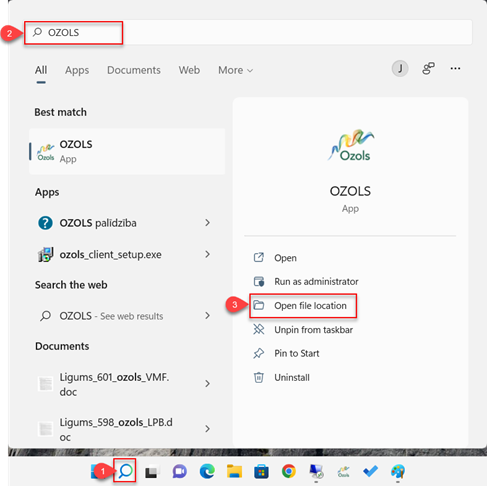
4) Velreiz izvēlas Open file location, līdz atveras mape, kurā redzams fails ar nosaukumu OZOLS.EXE
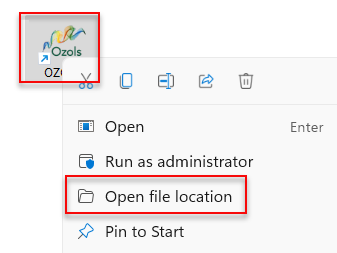
5) Izveido jaunu Mapi ar vēlamā uzņēmuma nosaukumu.
6) Nokopē OZOLS.EXE failu un kopiju ievieto jaunizveidotajā mapē.
7) Jaunajam OZOLS.EXE failam izveido īsceļu uz darba virsmu (desktop) un pārsauc vēlamā uzņēmuma vārdā.
8) Ar peles labo taustiņu atver Funkcijas un izvēlas Properties.
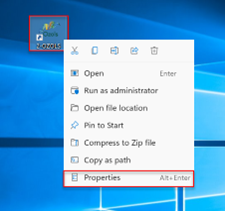
9) Laukā Target papildina jau esošo ierakstu ar servera, uzņēmuma datu bāzes un lietotāja informāciju:
- Serveris – Servera nosaukums, uz kura atrodas uzņēmums Ozols datubāze;
- Datu Bāze – Uzņēmumam piešķirtais lietotāja nosaukums Ozols datubāzē;
- 2 - skaitlis divi, kurš jāievada pirms lietotāja vārda;
- Lietotājs – lietotājvārds, kāds ir piešķirts jūsu Ozols lietotāja kontam.
Starp šiem ierakstiem jābūt atstarpei!
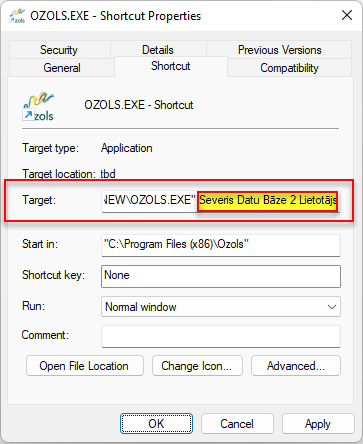
Kad ieraksts ir papildināts, aizver logu spiežot Apply un Ok.
Apsveicam! Jūs esat izveidojis atsevišķu pieeju jums vēlamajam uzņēmuma kontam OZOLS TMS sistēmā!
Tagad jūs datorā variet vienlaicīgi atvērt jums pieejamos uzņēmumus OZOLS TMS. Veiksmi darbā!